
ميزات IJ Scan Utility
استخدم IJ Scan Utility لمسح المستندات أو الصور أو عناصر أخرى ضوئيًا وحفظها في وقت واحد وذلك بمجرد النقر فوق الرمز المناظر.
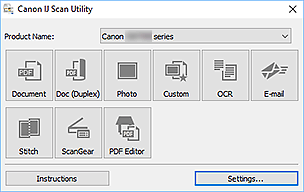
أوضاع مسح ضوئي متعددة
تولى إجراء المسح الضوئي ببساطة من خلال النقر فوق أحد الرموز مثل مستند (Document) لتوضيح النص في أحد المستندات أو المجلات لقراءته بشكل أفضل، أو صورة (Photo) لإجراء المسح الضوئي باستخدام الإعدادات المناسبة للصور، وفقًا لنوع العنصر أو الغرض الذي تنشده.
 ملاحظة
- للحصول على تفاصيل حول شاشة IJ Scan Utility الرئيسية، راجع شاشة IJ Scan Utility الرئيسية.
حفظ الصور الممسوحة ضوئيًا بشكل تلقائي
يتم حفظ الصور الممسوحة ضوئيًا تلقائيًا في مجلد معد مسبقًا. يمكنك تغيير المجلد حسبما يلزم.
ملاحظة
-
تكون مجلدات الحفظ الافتراضية كما يلي.
-
Windows 10/Windows 8.1:
مجلد المستندات (Documents)
-
Windows 7:
مجلد المستندات (My Documents)
-
- لتغيير المجلد، راجع مربع حوار الإعدادات.
دمج التطبيقات
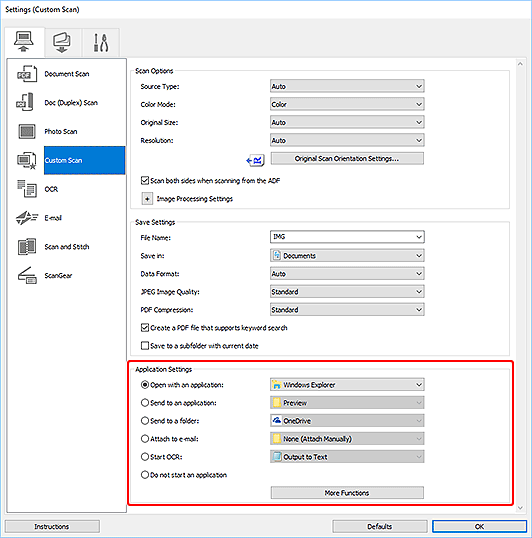
يمكن إرسال الصور الممسوحة ضوئيًا إلى التطبيقات الأخرى. على سبيل المثال، يمكنك عرض الصور الممسوحة ضوئيًا في تطبيق الرسومات المفضل لك أو إرفاقها برسائل البريد الإلكتروني أو استخراج نص من الصور.
ملاحظة
- لتعيين التطبيقات المطلوب إدماجها، راجع مربع حوار الإعدادات.
